Domain baby-monitor.de kaufen?
Wir ziehen mit dem Projekt
baby-monitor.de um.
Sind Sie am Kauf der Domain
baby-monitor.de interessiert?
domain@kv-gmbh.de · 0541-91531010
Domain baby-monitor.de kaufen?
Wie kann ich die Taskleiste auf dem zweiten Monitor anzeigen lassen?
Um die Taskleiste auf dem zweiten Monitor anzuzeigen, musst du zuerst sicherstellen, dass der zweite Monitor korrekt an den Computer angeschlossen und erkannt wurde. Dann öffne die Einstellungen, gehe zu "System" und wähle "Anzeige" aus. Dort kannst du die Position der Taskleiste auswählen und auf "Erweiterte Anzeigeeinstellungen" klicken, um weitere Anpassungen vorzunehmen. **
Wie kann ich einen Monitor ohne Taskleiste von drei Monitoren einrichten?
Um einen Monitor ohne Taskleiste einzurichten, musst du die Einstellungen für die Taskleiste anpassen. Klicke mit der rechten Maustaste auf die Taskleiste und wähle "Eigenschaften" aus. Dort kannst du die Option "Taskleiste auf allen Bildschirmen anzeigen" deaktivieren, um die Taskleiste nur auf den gewünschten Monitoren anzuzeigen. **


Ähnliche Suchbegriffe für Taskleiste
Top-Angebote
Produkte zum Begriff Taskleiste:
-
Trixie Baby, Nachtlicht, Nachtlicht KatzeEin fröhlicher, weicher Freund für die Schlafenszeit, der Ihrem Kind Gesellschaft leistet, wenn das Licht ausgeht. Dieses niedliche Nachtlicht aus angenehmem Silikon ist wiederaufladbar mit einem USB-C-Kabel und bietet mehrere Helligkeitsstufen, die sich durch einfaches Antippen des Kopfes ändern.38,43 €*Versand: 0,00 €Sichere Weiterleitung zum Anbieter
-
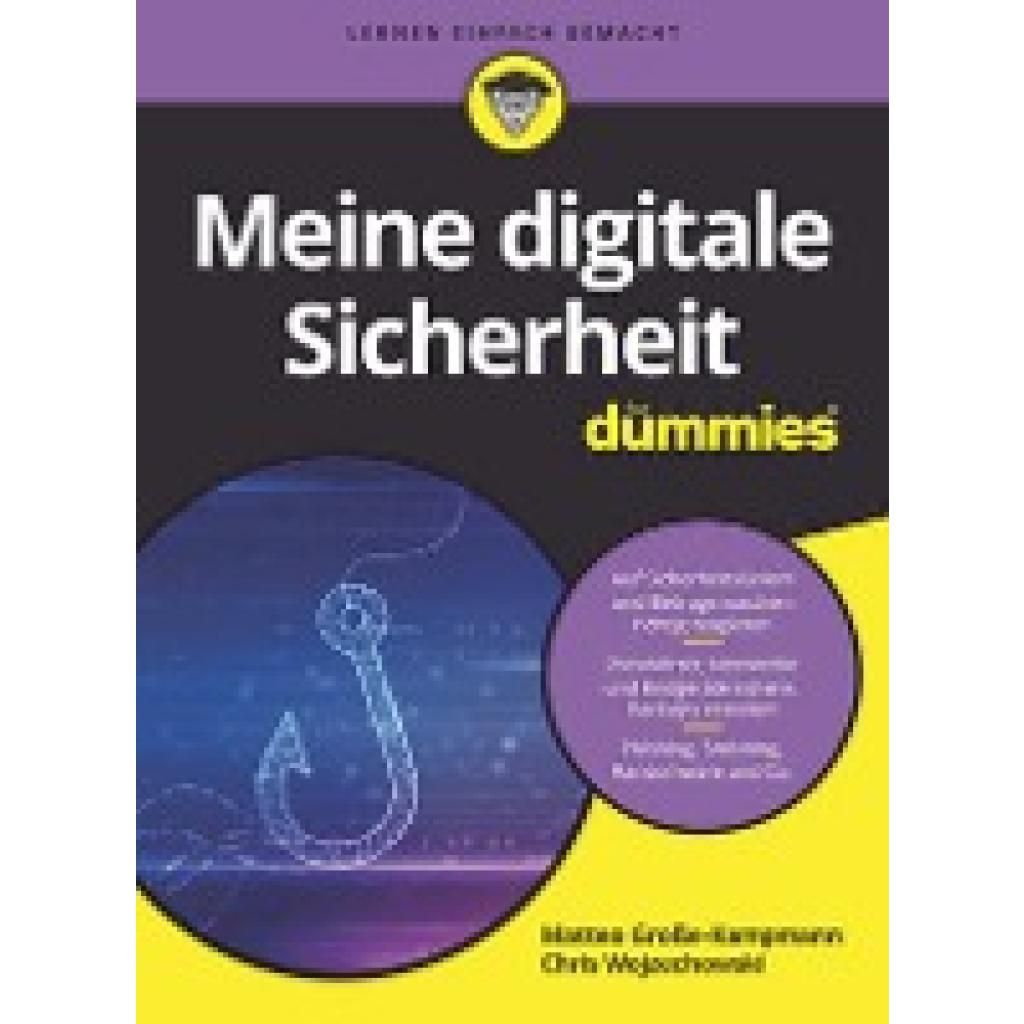
Große-Kampmann, Matteo: Meine digitale Sicherheit für DummiesMeine digitale Sicherheit für Dummies , Digital einfach besser geschützt! Wie Sie Ihre Daten zuhause und im Internet vor Betrügern schützen, vermittelt Ihnen dieses Buch. Sichere Passwörter, Browser, Online-Banking, Schutz Ihres Heimnetzwerks und Ihrer Endgeräte, Backups wichtiger Daten oder deren Wiederherstellung: Leicht verständlich und systematisch lernen Sie, sich digital zu schützen. Sie erfahren, welche menschlichen Eigenschaften Angreifer ausnutzen, um beim Phishing oder anderen Angriffen erfolgreich zu sein. Mit konkreten Schutzmaßnahmen für alle gängigen Betrugsmaschen und technischen Schutzvorkehrungen sind Sie ab sofort gewappnet. Sie erfahren Alles über zentrale Grundlagen der digitalen Sicherheit Welche Betrugsmaschen es gibt und wie Sie sich schützen Wie Sie Ihre Daten, Ihr Netzwerk und Ihre Endgeräte absichern Wie Sie sich zum Beispiel bei Bankgeschäften online wirklich sicher bewegen , Sport-Gewindefahrwerk > Sportfederung , Erscheinungsjahr: 20240214, Produktform: Kartoniert, Titel der Reihe: für Dummies##, Autoren: Große-Kampmann, Matteo~Wojzechowski, Chris, Seitenzahl/Blattzahl: 288, Themenüberschrift: COMPUTERS / Security / General, Keyword: Backup; Betrug; Browser; Computersicherheit u. Kryptographie; Cyberkriminalität; Cybersicherheit; DSGVO; Datenschutz; Enkeltrick; Fraud; Hacker; Heimnetz; Informatik; Internetsicherheit; Netzwerk; Netzwerke / Sicherheit; Passwort; Phishing; Ransomware; Router; Schockanruf; Sicherheit; Smartphone; Smishing; Social Engineering; WhatsApp; iPhone, Fachschema: Datensicherheit / Netz, Fachkategorie: Computersicherheit, Warengruppe: TB/Datenkommunikation/Netze/Mailboxen, UNSPSC: 49019900, Warenverzeichnis für die Außenhandelsstatistik: 49019900, Länge: 238, Breite: 177, Höhe: 20, Gewicht: 506, Produktform: Kartoniert, Genre: Mathematik/Naturwissenschaften/Technik/Medizin,20,00 €*Versand: 0,00 €Sichere Weiterleitung zum Anbieter



-
Wie kann ich Streifen auf der Taskleiste auf dem Monitor anzeigen lassen?
Um Streifen auf der Taskleiste auf dem Monitor anzuzeigen, kannst du eine Bildbearbeitungssoftware verwenden, um die gewünschten Streifen zu erstellen und dann als Hintergrundbild für die Taskleiste festlegen. Alternativ kannst du auch eine spezielle Software oder App verwenden, die es ermöglicht, die Taskleiste anzupassen und Streifen hinzuzufügen. **
-
Wie verschiebe ich meine Taskleiste auf meinen zweiten Monitor in Windows 11?
Um die Taskleiste auf den zweiten Monitor in Windows 11 zu verschieben, klicke mit der rechten Maustaste auf eine leere Stelle in der Taskleiste und wähle "Taskleisteinstellungen" aus. Scrolle nach unten zu "Mehrere Anzeigen" und aktiviere die Option "Taskleiste auf allen Bildschirmen anzeigen". Dadurch wird die Taskleiste auf beiden Monitoren angezeigt und du kannst sie auf den gewünschten Monitor ziehen. **
-
Wo ist meine Taskleiste?
Die Taskleiste befindet sich normalerweise am unteren Rand des Bildschirms. Wenn sie nicht sichtbar ist, könnte sie ausgeblendet oder minimiert sein. Um sie wieder anzuzeigen, kannst du mit der rechten Maustaste auf die Taskleiste klicken und "Taskleiste fixieren" auswählen. **
-
Wo ist meine Taskleiste?
Die Taskleiste befindet sich normalerweise am unteren Rand des Bildschirms. Wenn sie nicht sichtbar ist, könnte sie ausgeblendet oder minimiert worden sein. Versuche, mit der Maus an den unteren Bildschirmrand zu fahren, um zu sehen, ob sie automatisch eingeblendet wird. Wenn nicht, kannst du mit der rechten Maustaste auf die Taskleiste klicken und "Taskleiste fixieren" auswählen, um sicherzustellen, dass sie immer sichtbar ist. **


Ist die Taskleiste eingefroren?
Es könnte verschiedene Gründe geben, warum die Taskleiste eingefroren ist. Es könnte ein Softwareproblem sein, das durch einen Neustart des Computers behoben werden kann. Es könnte auch sein, dass ein bestimmtes Programm die Taskleiste blockiert und beendet werden muss, um das Problem zu lösen. Wenn das Problem weiterhin besteht, könnte es ratsam sein, professionelle Hilfe in Anspruch zu nehmen. **
Wie an Taskleiste anheften?
Möchtest du wissen, wie man Programme oder Apps an die Taskleiste anheften kann? In der Regel kannst du dies tun, indem du mit der rechten Maustaste auf das Programm klickst und dann die Option "An Taskleiste anheften" auswählst. Alternativ kannst du auch das Programm öffnen und dann das Symbol in der Taskleiste mit der rechten Maustaste anklicken und "An Taskleiste anheften" auswählen. Wenn du weitere Hilfe benötigst, lass es mich wissen! **
Top-Angebote
Produkte zum Begriff Taskleiste:
-
Alecto, Nachtlicht, Baby NachtlichtDer Alecto BC350 Elefant: Mehr als nur ein Kuscheltier Verwandeln Sie die Schlafenszeit Ihres Kindes in eine beruhigende Routine mit dem Alecto BC350 Elefant, einem einzigartigen 3-in-1 Kuschelfreund. Dieser Elefant ist nicht nur ein Spielgefährte, sondern auch ein wärmendes Nachtlicht und ein sanfter Beruhiger mit Schlafliedern und Klängen, die speziell entwickelt wurden, um Ihr Kind in den Schlaf zu wiegen. Kuscheltier und Nachtlicht in einem, mit automatischer Abschaltung Schlaflieder und beruhigende Klänge, aktiviert durch Geräuscherkennung 3 Stufen der Lautstärke und Lichtintensität, anpassbar an die Bedürfnisse Ihres Kindes Integrierter Geräuschsensor für automatische Wiedergabe bei Geräuscherkennung Strapazierfähiges Material, leicht zu reinigen für Hygiene und Langlebigkeit Dieses Kuscheltier hebt sich durch seine Vielseitigkeit und Funktionalität von anderen ab. Geeignet ab der Geburt, begleitet es Ihr Kind durch viele Jahre. Technische Daten & Lieferumfang Abmessungen: 34 x 24 x 12 cm Stromversorgung: 3 AA-Batterien (nicht im Lieferumfang enthalten) Automatische Abschaltung: Licht nach 30 Minuten, Ton nach 15 Minuten Im Karton: BC350 Plüschtier/Nachtlicht, Betriebsanleitung.40,97 €*Versand: 0,00 €Sichere Weiterleitung zum Anbieter
-
Genius, Nachtlicht, Moonlight Nachtlicht 3 tlg., tragbare Nachttischlampe, BewegungssensorDas Moonlight Nachtlicht von Genius ist eine vielseitige und tragbare Nachttischlampe, die sich ideal für den Einsatz zu Hause sowie auf Reisen und beim Camping eignet. Mit einem abnehmbaren Lichtelement, das über einen praktischen Tragegriff verfügt, lässt sich das Licht mühelos überallhin mitnehmen. Die stufenlose Dimm-Funktion ermöglicht eine individuelle Anpassung der Helligkeit, während der integrierte Bewegungssensor das Licht berührungslos ein- und ausschaltet. Mit einem Gesamtgewicht von nur 330 g ist das Nachtlicht leicht und handlich. Die Akkulaufzeit von bis zu 8 Stunden sorgt dafür, dass es auch über längere Zeiträume hinweg zuverlässig genutzt werden kann. Das schlichte Design und die hochwertige Verarbeitung machen das Nachtlicht zu einem ansprechenden Accessoire für jeden Raum. - Abnehmbare Lichteinheit mit Tragegriff - Stufenlose Dimm-Funktion mit Touch-Steuerung - Bewegungssensor für berührungsloses Ein-/Ausschalten - Bis zu 8 Stunden Akkulaufzeit.30,59 €*Versand: 0,00 €Sichere Weiterleitung zum Anbieter
-
Trixie Baby, Nachtlicht, Nachtlicht KatzeEin fröhlicher, weicher Freund für die Schlafenszeit, der Ihrem Kind Gesellschaft leistet, wenn das Licht ausgeht. Dieses niedliche Nachtlicht aus angenehmem Silikon ist wiederaufladbar mit einem USB-C-Kabel und bietet mehrere Helligkeitsstufen, die sich durch einfaches Antippen des Kopfes ändern.38,43 €*Versand: 0,00 €Sichere Weiterleitung zum Anbieter
-
Große-Kampmann, Matteo: Meine digitale Sicherheit für DummiesMeine digitale Sicherheit für Dummies , Digital einfach besser geschützt! Wie Sie Ihre Daten zuhause und im Internet vor Betrügern schützen, vermittelt Ihnen dieses Buch. Sichere Passwörter, Browser, Online-Banking, Schutz Ihres Heimnetzwerks und Ihrer Endgeräte, Backups wichtiger Daten oder deren Wiederherstellung: Leicht verständlich und systematisch lernen Sie, sich digital zu schützen. Sie erfahren, welche menschlichen Eigenschaften Angreifer ausnutzen, um beim Phishing oder anderen Angriffen erfolgreich zu sein. Mit konkreten Schutzmaßnahmen für alle gängigen Betrugsmaschen und technischen Schutzvorkehrungen sind Sie ab sofort gewappnet. Sie erfahren Alles über zentrale Grundlagen der digitalen Sicherheit Welche Betrugsmaschen es gibt und wie Sie sich schützen Wie Sie Ihre Daten, Ihr Netzwerk und Ihre Endgeräte absichern Wie Sie sich zum Beispiel bei Bankgeschäften online wirklich sicher bewegen , Sport-Gewindefahrwerk > Sportfederung , Erscheinungsjahr: 20240214, Produktform: Kartoniert, Titel der Reihe: für Dummies##, Autoren: Große-Kampmann, Matteo~Wojzechowski, Chris, Seitenzahl/Blattzahl: 288, Themenüberschrift: COMPUTERS / Security / General, Keyword: Backup; Betrug; Browser; Computersicherheit u. Kryptographie; Cyberkriminalität; Cybersicherheit; DSGVO; Datenschutz; Enkeltrick; Fraud; Hacker; Heimnetz; Informatik; Internetsicherheit; Netzwerk; Netzwerke / Sicherheit; Passwort; Phishing; Ransomware; Router; Schockanruf; Sicherheit; Smartphone; Smishing; Social Engineering; WhatsApp; iPhone, Fachschema: Datensicherheit / Netz, Fachkategorie: Computersicherheit, Warengruppe: TB/Datenkommunikation/Netze/Mailboxen, UNSPSC: 49019900, Warenverzeichnis für die Außenhandelsstatistik: 49019900, Länge: 238, Breite: 177, Höhe: 20, Gewicht: 506, Produktform: Kartoniert, Genre: Mathematik/Naturwissenschaften/Technik/Medizin,20,00 €*Versand: 0,00 €Sichere Weiterleitung zum Anbieter
-
Wie kann ich die Taskleiste auf dem zweiten Monitor anzeigen lassen?
Um die Taskleiste auf dem zweiten Monitor anzuzeigen, musst du zuerst sicherstellen, dass der zweite Monitor korrekt an den Computer angeschlossen und erkannt wurde. Dann öffne die Einstellungen, gehe zu "System" und wähle "Anzeige" aus. Dort kannst du die Position der Taskleiste auswählen und auf "Erweiterte Anzeigeeinstellungen" klicken, um weitere Anpassungen vorzunehmen. **
-
Wie kann ich einen Monitor ohne Taskleiste von drei Monitoren einrichten?
Um einen Monitor ohne Taskleiste einzurichten, musst du die Einstellungen für die Taskleiste anpassen. Klicke mit der rechten Maustaste auf die Taskleiste und wähle "Eigenschaften" aus. Dort kannst du die Option "Taskleiste auf allen Bildschirmen anzeigen" deaktivieren, um die Taskleiste nur auf den gewünschten Monitoren anzuzeigen. **
-
Wie kann ich Streifen auf der Taskleiste auf dem Monitor anzeigen lassen?
Um Streifen auf der Taskleiste auf dem Monitor anzuzeigen, kannst du eine Bildbearbeitungssoftware verwenden, um die gewünschten Streifen zu erstellen und dann als Hintergrundbild für die Taskleiste festlegen. Alternativ kannst du auch eine spezielle Software oder App verwenden, die es ermöglicht, die Taskleiste anzupassen und Streifen hinzuzufügen. **
-
Wie verschiebe ich meine Taskleiste auf meinen zweiten Monitor in Windows 11?
Um die Taskleiste auf den zweiten Monitor in Windows 11 zu verschieben, klicke mit der rechten Maustaste auf eine leere Stelle in der Taskleiste und wähle "Taskleisteinstellungen" aus. Scrolle nach unten zu "Mehrere Anzeigen" und aktiviere die Option "Taskleiste auf allen Bildschirmen anzeigen". Dadurch wird die Taskleiste auf beiden Monitoren angezeigt und du kannst sie auf den gewünschten Monitor ziehen. **
Ähnliche Suchbegriffe für Taskleiste
-
LDV 075570184 - Nachtlicht NIGHTLUX, 30 lm, mit BewegungssensorLEDVANCE LED Nachtlicht mit Bewegungssenor in weiß, 30 Lumen, 4000K, IP20, Nachtleuchte mit Tag und Nachtlicht Sensor für den Flur, Schlafzimmer oder Kinderzimmer als Orientierungslicht Nachtlichter mit Bewegungssensor, vielseitige Anwendungsbereiche, batteriebetrieben. Produkteigenschaften: PIR-Bewegungsmelder und Tageslichtsensor. Farbtemperatur: 4.000 K Produktvorteile: Attraktives und funktionales Design Verschiedene Montageoptionen Zubehör für flexible Montagemöglichkeiten enthalten Anwendungsgebiete Küchen, Arbeitsbereiche Kinderschlafzimmer Nur für Innenraumbeleuchtung Nachtlicht14,99 €*Versand: 5,95 €Sichere Weiterleitung zum Anbieter
-
Trixie Baby, Nachtlicht, Nachtlicht DinoEin fröhlicher, weicher Freund für die Schlafenszeit, der Ihrem Kind Gesellschaft leistet, wenn das Licht ausgeht. Dieses niedliche Nachtlicht aus angenehmem Silikon ist wiederaufladbar mit einem USB-C-Kabel und bietet mehrere Helligkeitsstufen, die sich durch einfaches Antippen des Kopfes ändern.46,34 €*Versand: 0,00 €Sichere Weiterleitung zum Anbieter
-
Wo ist meine Taskleiste?
Die Taskleiste befindet sich normalerweise am unteren Rand des Bildschirms. Wenn sie nicht sichtbar ist, könnte sie ausgeblendet oder minimiert sein. Um sie wieder anzuzeigen, kannst du mit der rechten Maustaste auf die Taskleiste klicken und "Taskleiste fixieren" auswählen. **
-
Wo ist meine Taskleiste?
Die Taskleiste befindet sich normalerweise am unteren Rand des Bildschirms. Wenn sie nicht sichtbar ist, könnte sie ausgeblendet oder minimiert worden sein. Versuche, mit der Maus an den unteren Bildschirmrand zu fahren, um zu sehen, ob sie automatisch eingeblendet wird. Wenn nicht, kannst du mit der rechten Maustaste auf die Taskleiste klicken und "Taskleiste fixieren" auswählen, um sicherzustellen, dass sie immer sichtbar ist. **
-
Ist die Taskleiste eingefroren?
Es könnte verschiedene Gründe geben, warum die Taskleiste eingefroren ist. Es könnte ein Softwareproblem sein, das durch einen Neustart des Computers behoben werden kann. Es könnte auch sein, dass ein bestimmtes Programm die Taskleiste blockiert und beendet werden muss, um das Problem zu lösen. Wenn das Problem weiterhin besteht, könnte es ratsam sein, professionelle Hilfe in Anspruch zu nehmen. **
-
Wie an Taskleiste anheften?
Möchtest du wissen, wie man Programme oder Apps an die Taskleiste anheften kann? In der Regel kannst du dies tun, indem du mit der rechten Maustaste auf das Programm klickst und dann die Option "An Taskleiste anheften" auswählst. Alternativ kannst du auch das Programm öffnen und dann das Symbol in der Taskleiste mit der rechten Maustaste anklicken und "An Taskleiste anheften" auswählen. Wenn du weitere Hilfe benötigst, lass es mich wissen! **
* Alle Preise verstehen sich inklusive der gesetzlichen Mehrwertsteuer und ggf. zuzüglich Versandkosten. Die Angebotsinformationen basieren auf den Angaben des jeweiligen Shops und werden über automatisierte Prozesse aktualisiert. Eine Aktualisierung in Echtzeit findet nicht statt, so dass es im Einzelfall zu Abweichungen kommen kann. ** Hinweis: Teile dieses Inhalts wurden von KI erstellt.