Domain baby-monitor.de kaufen?
Wir ziehen mit dem Projekt
baby-monitor.de um.
Sind Sie am Kauf der Domain
baby-monitor.de interessiert?
domain@kv-gmbh.de · 0541-91531010
Domain baby-monitor.de kaufen?
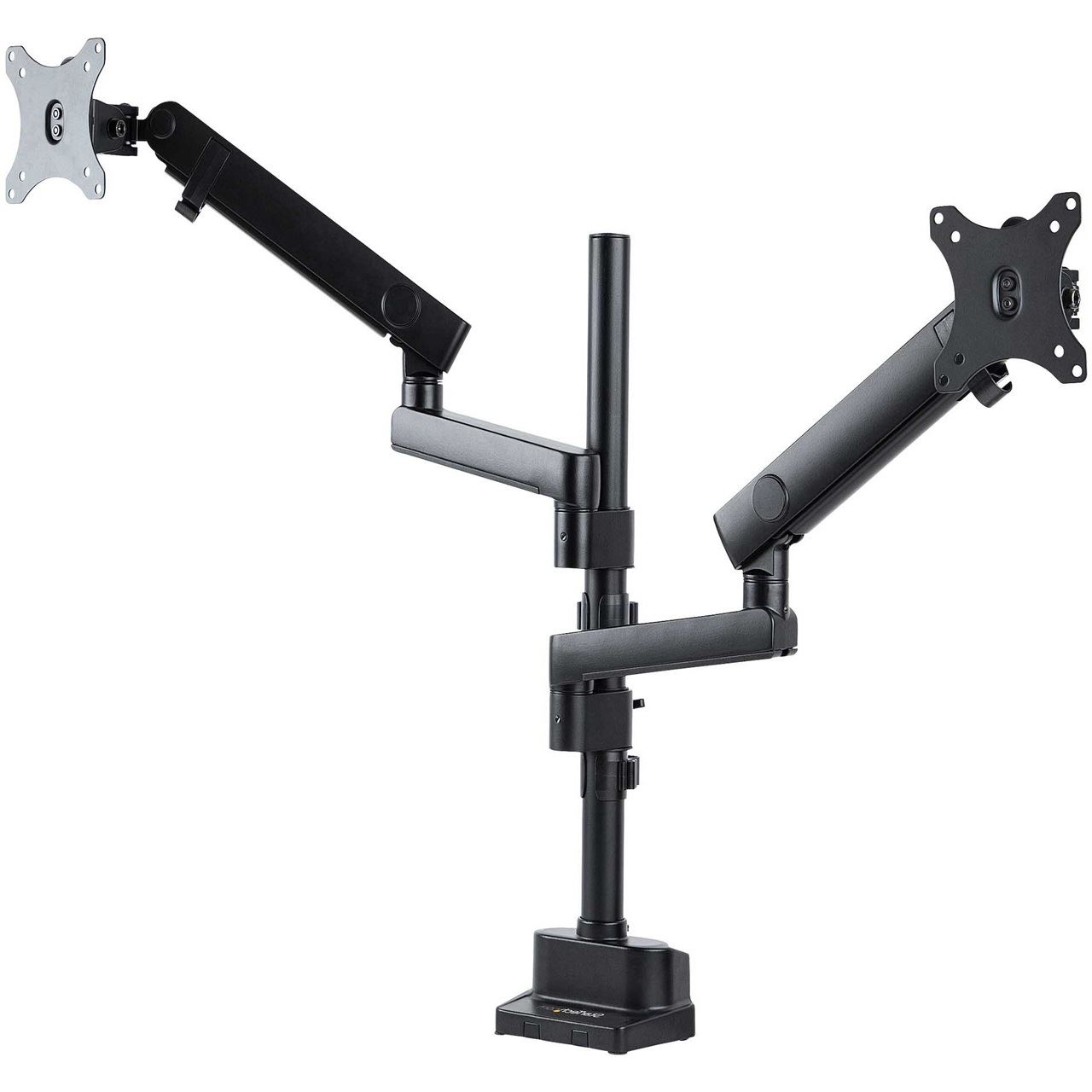
Wie kann man einen schwenkbaren Arm an einem Monitor anbringen? Wofür werden schwenkbare Kameralinsen verwendet?
1. Ein schwenkbarer Arm kann mit einer VESA-Halterung am Monitor befestigt werden. 2. Schwenkbare Kameralinsen werden verwendet, um den Blickwinkel der Kamera zu verändern und verschiedene Perspektiven einzufangen. 3. Sie sind besonders nützlich für Videokonferenzen, Live-Streaming oder beim Fotografieren aus verschiedenen Winkeln. **
Was ist die Verbindung zwischen Grafikkarte und Monitor?
Die Grafikkarte ist dafür verantwortlich, das Bildsignal zu erzeugen und an den Monitor zu senden. Sie verarbeitet die Daten und wandelt sie in ein für den Monitor verständliches Format um. Der Monitor empfängt das Signal von der Grafikkarte und stellt das Bild auf dem Bildschirm dar. **
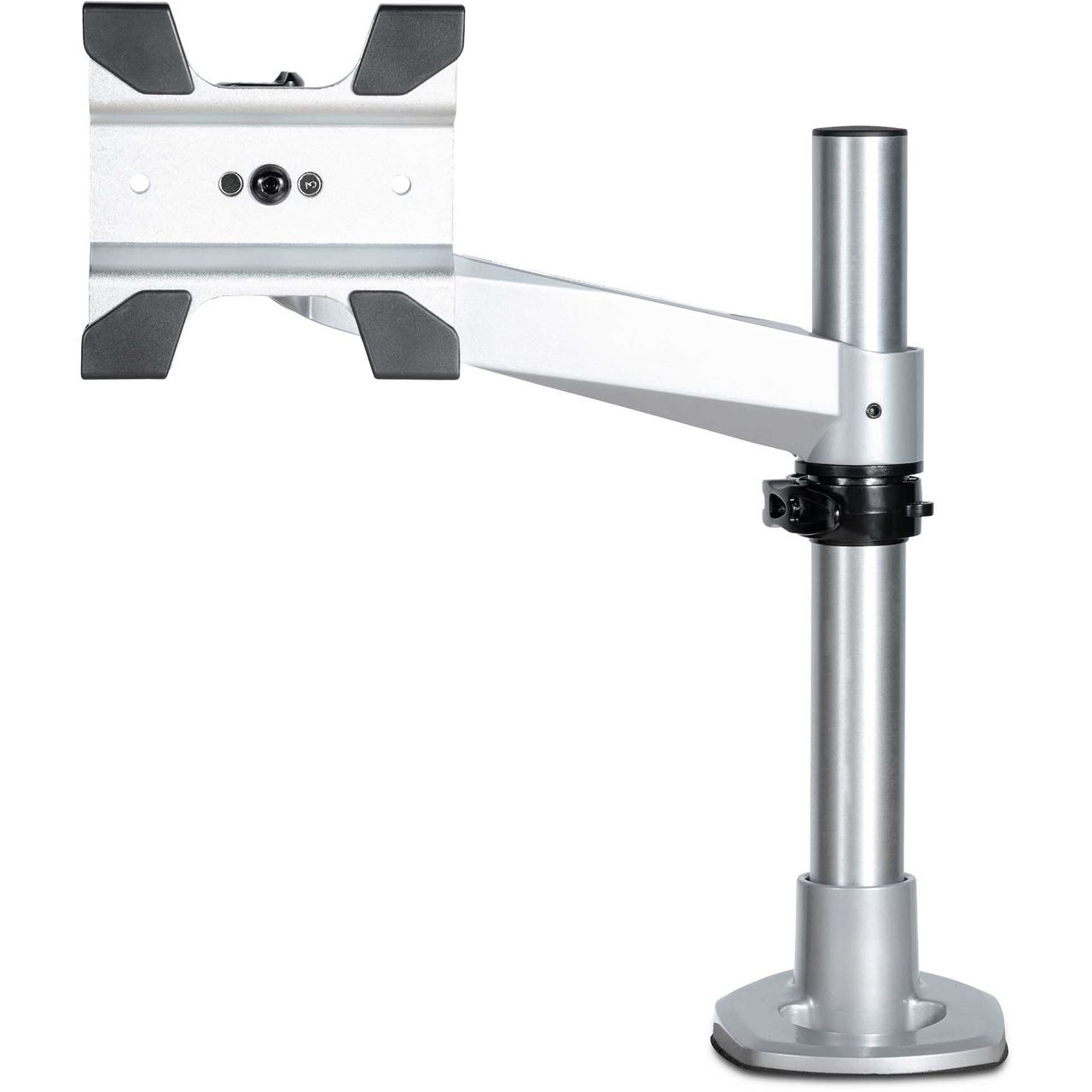
Ähnliche Suchbegriffe für StarTech-Desk-Monitor-Arm
Top-Angebote
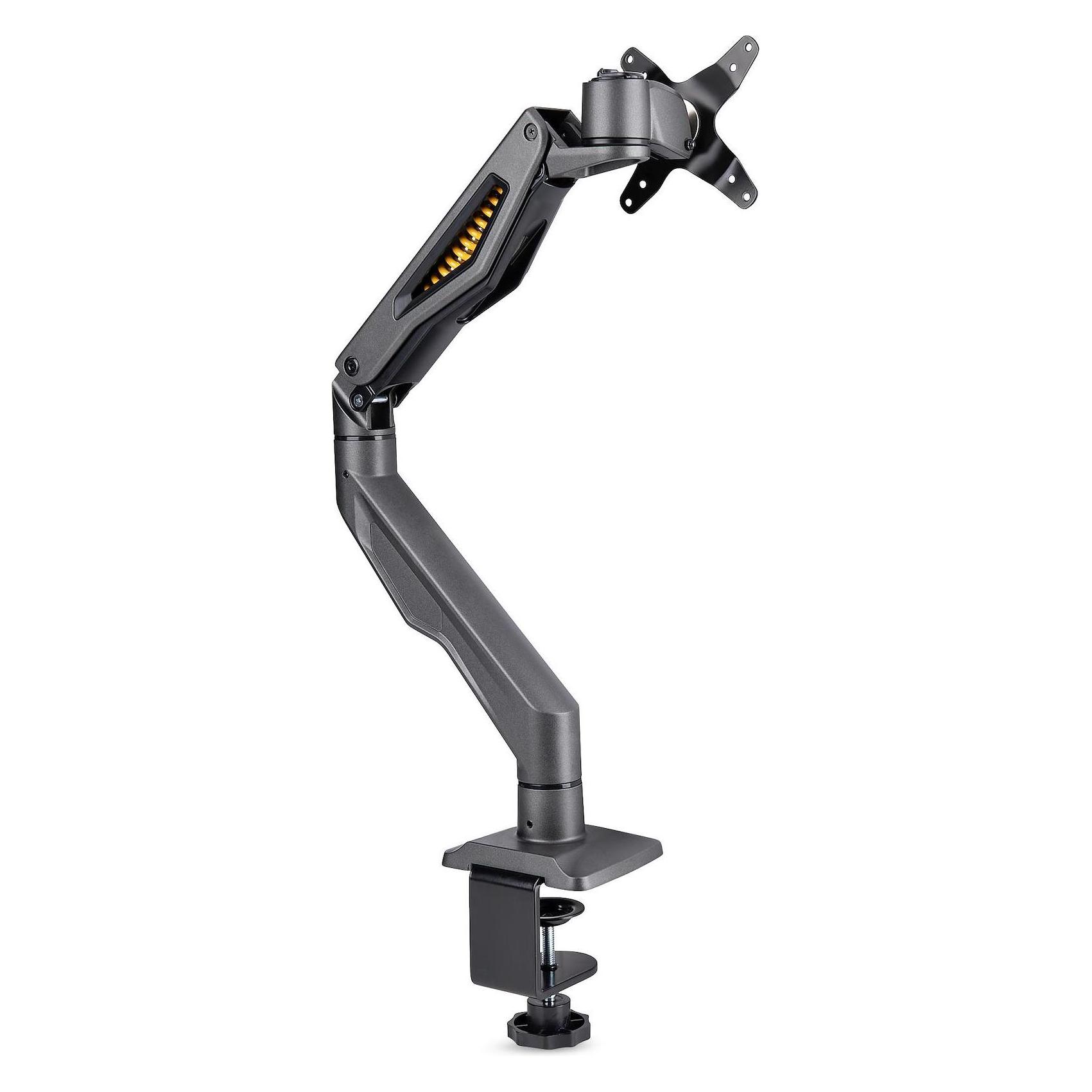
Produkte zum Begriff StarTech-Desk-Monitor-Arm:



-
Warum trennt das Steam-Spiel die Verbindung zum Monitor?
Es gibt verschiedene Gründe, warum ein Steam-Spiel die Verbindung zum Monitor trennen könnte. Einer der häufigsten Gründe ist ein Problem mit der Grafikkarte oder den Treibern. Es kann auch sein, dass das Spiel versucht, in einen anderen Grafikmodus zu wechseln, der vom Monitor nicht unterstützt wird. In einigen Fällen kann auch ein Fehler im Spiel selbst dazu führen, dass die Verbindung zum Monitor unterbrochen wird. **
-
Warum funktioniert die Verbindung von Monitor zu DP nicht?
Es gibt mehrere mögliche Gründe, warum die Verbindung zwischen Monitor und DisplayPort (DP) nicht funktioniert. Es könnte sein, dass der Monitor nicht korrekt konfiguriert ist und das DP-Signal nicht erkennt. Es könnte auch sein, dass das Kabel defekt ist oder nicht mit dem Monitor oder der Grafikkarte kompatibel ist. Schließlich könnte es auch ein Problem mit der Grafikkarte selbst geben, wie zum Beispiel veraltete Treiber oder Hardwarefehler. **
-
Wie kann man eine Verbindung zum Monitor ohne Kabel herstellen?
Eine Verbindung zum Monitor ohne Kabel kann über eine drahtlose Übertragungstechnologie wie beispielsweise HDMI over Wi-Fi oder Wireless Display (WiDi) hergestellt werden. Dabei werden die Bild- und Tonsignale über eine drahtlose Verbindung vom Computer zum Monitor übertragen. Alternativ kann auch ein drahtloses Display-Adapter verwendet werden, der an den HDMI- oder DisplayPort-Anschluss des Monitors angeschlossen wird und eine drahtlose Verbindung zum Computer herstellt. **
-
Warum startet der PC, aber der Asus-Monitor zeigt nur "Außer Reichweite"?
Der Fehler "Außer Reichweite" auf dem Asus-Monitor deutet darauf hin, dass das Signal, das vom PC zum Monitor gesendet wird, außerhalb der unterstützten Auflösungs- oder Frequenzbereiche liegt. Möglicherweise müssen die Einstellungen der Grafikkarte oder des Monitors angepasst werden, um das Problem zu beheben. Es kann auch sein, dass das Kabel zwischen dem PC und dem Monitor nicht richtig angeschlossen ist oder defekt ist. **
Wie kann ich das Problem beheben, wenn der externe Monitor "Außer Reichweite" anzeigt?
Wenn der externe Monitor "Außer Reichweite" anzeigt, kann dies bedeuten, dass das Signal des Computers nicht richtig erkannt wird. Überprüfen Sie zunächst die Verbindung zwischen dem Computer und dem Monitor, stellen Sie sicher, dass alle Kabel richtig angeschlossen sind. Versuchen Sie auch, den Monitor neu zu starten und die Eingangsquelle auf dem Monitor zu überprüfen. Wenn das Problem weiterhin besteht, können Sie versuchen, die Grafikeinstellungen auf Ihrem Computer anzupassen oder den Treiber für den externen Monitor zu aktualisieren. **
Wie kann ich das Problem beheben, wenn der externe Monitor "Außer Reichweite" anzeigt?
Wenn der externe Monitor "Außer Reichweite" anzeigt, könnte dies bedeuten, dass das Signal des Computers nicht richtig an den Monitor übertragen wird. Überprüfen Sie zunächst die Verbindungskabel und stellen Sie sicher, dass sie richtig angeschlossen sind. Überprüfen Sie auch die Einstellungen des Monitors und stellen Sie sicher, dass er auf den richtigen Eingang eingestellt ist. Wenn das Problem weiterhin besteht, könnte es ein Problem mit der Grafikkarte oder dem Treiber geben, das möglicherweise behoben werden muss. **
Top-Angebote
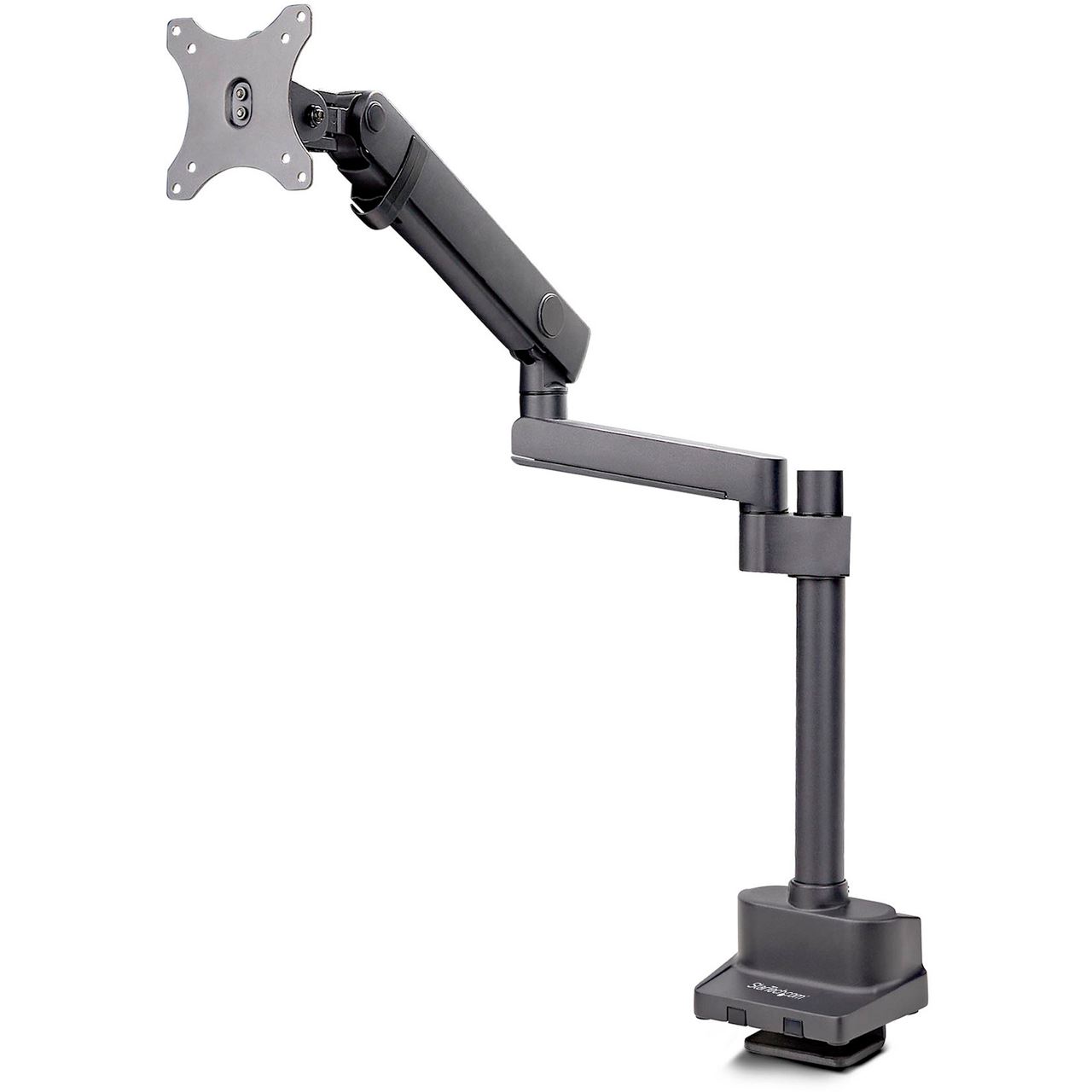
Produkte zum Begriff StarTech-Desk-Monitor-Arm:
-
Wie kann man einen schwenkbaren Arm an einem Monitor anbringen? Wofür werden schwenkbare Kameralinsen verwendet?
1. Ein schwenkbarer Arm kann mit einer VESA-Halterung am Monitor befestigt werden. 2. Schwenkbare Kameralinsen werden verwendet, um den Blickwinkel der Kamera zu verändern und verschiedene Perspektiven einzufangen. 3. Sie sind besonders nützlich für Videokonferenzen, Live-Streaming oder beim Fotografieren aus verschiedenen Winkeln. **
-
Was ist die Verbindung zwischen Grafikkarte und Monitor?
Die Grafikkarte ist dafür verantwortlich, das Bildsignal zu erzeugen und an den Monitor zu senden. Sie verarbeitet die Daten und wandelt sie in ein für den Monitor verständliches Format um. Der Monitor empfängt das Signal von der Grafikkarte und stellt das Bild auf dem Bildschirm dar. **
-
Warum trennt das Steam-Spiel die Verbindung zum Monitor?
Es gibt verschiedene Gründe, warum ein Steam-Spiel die Verbindung zum Monitor trennen könnte. Einer der häufigsten Gründe ist ein Problem mit der Grafikkarte oder den Treibern. Es kann auch sein, dass das Spiel versucht, in einen anderen Grafikmodus zu wechseln, der vom Monitor nicht unterstützt wird. In einigen Fällen kann auch ein Fehler im Spiel selbst dazu führen, dass die Verbindung zum Monitor unterbrochen wird. **
-
Warum funktioniert die Verbindung von Monitor zu DP nicht?
Es gibt mehrere mögliche Gründe, warum die Verbindung zwischen Monitor und DisplayPort (DP) nicht funktioniert. Es könnte sein, dass der Monitor nicht korrekt konfiguriert ist und das DP-Signal nicht erkennt. Es könnte auch sein, dass das Kabel defekt ist oder nicht mit dem Monitor oder der Grafikkarte kompatibel ist. Schließlich könnte es auch ein Problem mit der Grafikkarte selbst geben, wie zum Beispiel veraltete Treiber oder Hardwarefehler. **
Ähnliche Suchbegriffe für StarTech-Desk-Monitor-Arm
-
Wie kann man eine Verbindung zum Monitor ohne Kabel herstellen?
Eine Verbindung zum Monitor ohne Kabel kann über eine drahtlose Übertragungstechnologie wie beispielsweise HDMI over Wi-Fi oder Wireless Display (WiDi) hergestellt werden. Dabei werden die Bild- und Tonsignale über eine drahtlose Verbindung vom Computer zum Monitor übertragen. Alternativ kann auch ein drahtloses Display-Adapter verwendet werden, der an den HDMI- oder DisplayPort-Anschluss des Monitors angeschlossen wird und eine drahtlose Verbindung zum Computer herstellt. **
-
Warum startet der PC, aber der Asus-Monitor zeigt nur "Außer Reichweite"?
Der Fehler "Außer Reichweite" auf dem Asus-Monitor deutet darauf hin, dass das Signal, das vom PC zum Monitor gesendet wird, außerhalb der unterstützten Auflösungs- oder Frequenzbereiche liegt. Möglicherweise müssen die Einstellungen der Grafikkarte oder des Monitors angepasst werden, um das Problem zu beheben. Es kann auch sein, dass das Kabel zwischen dem PC und dem Monitor nicht richtig angeschlossen ist oder defekt ist. **
-
Wie kann ich das Problem beheben, wenn der externe Monitor "Außer Reichweite" anzeigt?
Wenn der externe Monitor "Außer Reichweite" anzeigt, kann dies bedeuten, dass das Signal des Computers nicht richtig erkannt wird. Überprüfen Sie zunächst die Verbindung zwischen dem Computer und dem Monitor, stellen Sie sicher, dass alle Kabel richtig angeschlossen sind. Versuchen Sie auch, den Monitor neu zu starten und die Eingangsquelle auf dem Monitor zu überprüfen. Wenn das Problem weiterhin besteht, können Sie versuchen, die Grafikeinstellungen auf Ihrem Computer anzupassen oder den Treiber für den externen Monitor zu aktualisieren. **
-
Wie kann ich das Problem beheben, wenn der externe Monitor "Außer Reichweite" anzeigt?
Wenn der externe Monitor "Außer Reichweite" anzeigt, könnte dies bedeuten, dass das Signal des Computers nicht richtig an den Monitor übertragen wird. Überprüfen Sie zunächst die Verbindungskabel und stellen Sie sicher, dass sie richtig angeschlossen sind. Überprüfen Sie auch die Einstellungen des Monitors und stellen Sie sicher, dass er auf den richtigen Eingang eingestellt ist. Wenn das Problem weiterhin besteht, könnte es ein Problem mit der Grafikkarte oder dem Treiber geben, das möglicherweise behoben werden muss. **
* Alle Preise verstehen sich inklusive der gesetzlichen Mehrwertsteuer und ggf. zuzüglich Versandkosten. Die Angebotsinformationen basieren auf den Angaben des jeweiligen Shops und werden über automatisierte Prozesse aktualisiert. Eine Aktualisierung in Echtzeit findet nicht statt, so dass es im Einzelfall zu Abweichungen kommen kann. ** Hinweis: Teile dieses Inhalts wurden von KI erstellt.