Domain baby-monitor.de kaufen?
Wir ziehen mit dem Projekt
baby-monitor.de um.
Sind Sie am Kauf der Domain
baby-monitor.de interessiert?
domain@kv-gmbh.de · 0541-91531010
Domain baby-monitor.de kaufen?
Was bedeutet Arbeitsmappe schützen?
Was bedeutet Arbeitsmappe schützen? Eine Arbeitsmappe schützen bedeutet, dass man Sicherheitsmaßnahmen ergreift, um die Daten und Informationen in der Arbeitsmappe vor unbefugtem Zugriff zu schützen. Dies kann durch das Festlegen eines Passworts, das Einschränken von Berechtigungen oder das Verschlüsseln der Daten erfolgen. Durch das Schützen der Arbeitsmappe können sensible Informationen vor Diebstahl oder Missbrauch geschützt werden. Es ist wichtig, die Arbeitsmappe regelmäßig zu schützen, um die Vertraulichkeit und Integrität der Daten zu gewährleisten. **
Was ist eine Arbeitsmappe in Excel?
Was ist eine Arbeitsmappe in Excel? **

Ähnliche Suchbegriffe für Arbeitsmappe
Top-Angebote
Produkte zum Begriff Arbeitsmappe:
-
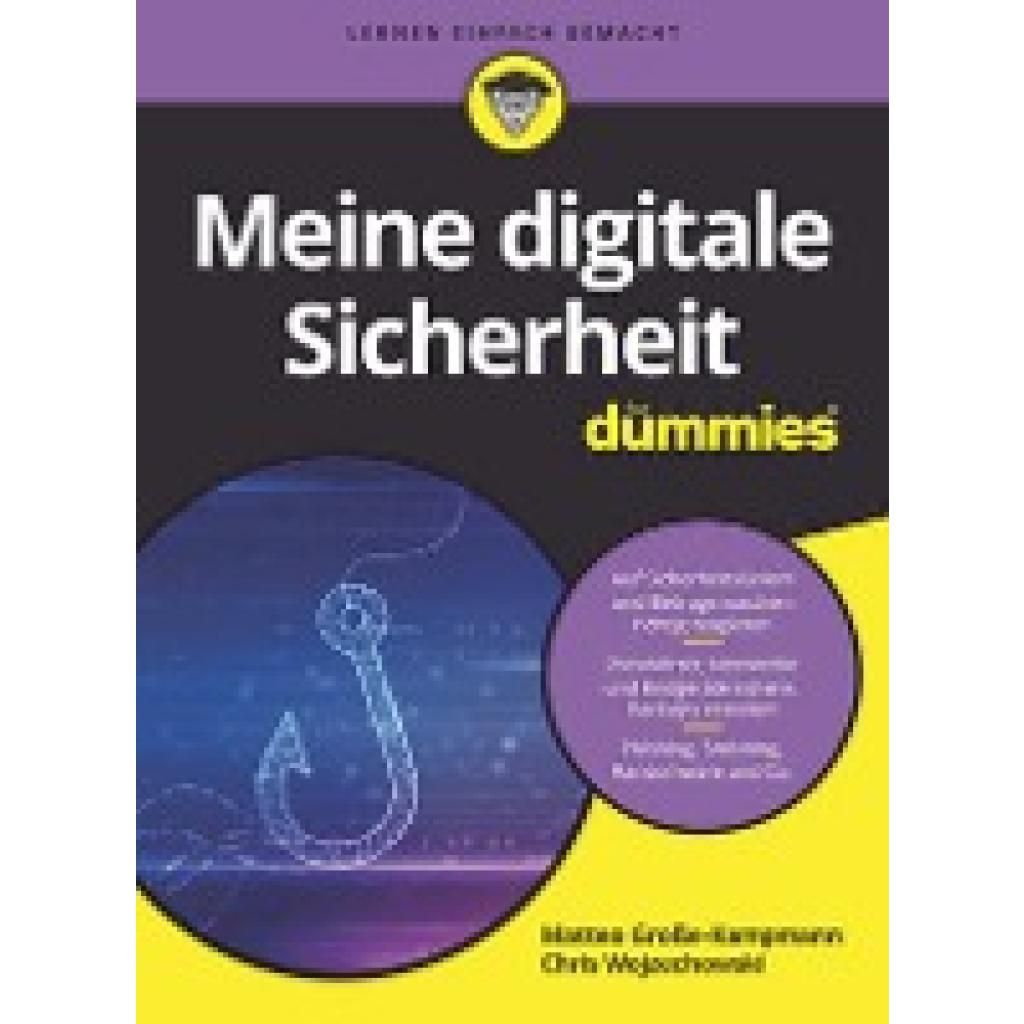
Große-Kampmann, Matteo: Meine digitale Sicherheit für DummiesMeine digitale Sicherheit für Dummies , Digital einfach besser geschützt! Wie Sie Ihre Daten zuhause und im Internet vor Betrügern schützen, vermittelt Ihnen dieses Buch. Sichere Passwörter, Browser, Online-Banking, Schutz Ihres Heimnetzwerks und Ihrer Endgeräte, Backups wichtiger Daten oder deren Wiederherstellung: Leicht verständlich und systematisch lernen Sie, sich digital zu schützen. Sie erfahren, welche menschlichen Eigenschaften Angreifer ausnutzen, um beim Phishing oder anderen Angriffen erfolgreich zu sein. Mit konkreten Schutzmaßnahmen für alle gängigen Betrugsmaschen und technischen Schutzvorkehrungen sind Sie ab sofort gewappnet. Sie erfahren Alles über zentrale Grundlagen der digitalen Sicherheit Welche Betrugsmaschen es gibt und wie Sie sich schützen Wie Sie Ihre Daten, Ihr Netzwerk und Ihre Endgeräte absichern Wie Sie sich zum Beispiel bei Bankgeschäften online wirklich sicher bewegen , Sport-Gewindefahrwerk > Sportfederung , Erscheinungsjahr: 20240214, Produktform: Kartoniert, Titel der Reihe: für Dummies##, Autoren: Große-Kampmann, Matteo~Wojzechowski, Chris, Seitenzahl/Blattzahl: 288, Themenüberschrift: COMPUTERS / Security / General, Keyword: Backup; Betrug; Browser; Computersicherheit u. Kryptographie; Cyberkriminalität; Cybersicherheit; DSGVO; Datenschutz; Enkeltrick; Fraud; Hacker; Heimnetz; Informatik; Internetsicherheit; Netzwerk; Netzwerke / Sicherheit; Passwort; Phishing; Ransomware; Router; Schockanruf; Sicherheit; Smartphone; Smishing; Social Engineering; WhatsApp; iPhone, Fachschema: Datensicherheit / Netz, Fachkategorie: Computersicherheit, Warengruppe: TB/Datenkommunikation/Netze/Mailboxen, UNSPSC: 49019900, Warenverzeichnis für die Außenhandelsstatistik: 49019900, Länge: 238, Breite: 177, Höhe: 20, Gewicht: 506, Produktform: Kartoniert, Genre: Mathematik/Naturwissenschaften/Technik/Medizin,20,00 €*Versand: 0,00 €Sichere Weiterleitung zum Anbieter
-
Leitz, Mappe, Arbeitsmappe ALPHA BLUE 1SZT (A4, 25x)Die Arbeitsmappe Alpha Blue von Leitz ist eine praktische Lösung für die geordnete Ablage von Einzelakten. Sie ist aus hochwertigem Pendareckarton gefertigt, der recycelt ist und eine Grammatur von 275 g/m2 aufweist. Diese Hängemappe bietet eine robuste Struktur, die eine zuverlässige Nutzung gewährleistet. Der Daumenausschnitt ermöglicht ein einfaches Entnehmen der Dokumente, während das fest eingezackte Aufreihband dafür sorgt, dass die Heftmechanik stabil bleibt und sich nicht löst. Die anwenderfreundlichen Hängenasen der Hängeschiene erleichtern das Einhängen in Aktenschränke oder Regale. Zudem verfügt die Mappe über einen Vollsichtreiter und auswechselbare Blanko-Schildchen, die eine individuelle Beschriftung ermöglichen und somit die Organisation der Unterlagen verbessern. - Hergestellt aus recyceltem Pendareckarton für Nachhaltigkeit - Daumenausschnitt für einfaches Entnehmen von Dokumenten - Fest eingezacktes Aufreihband zur Stabilität der Heftmechanik - Vollsichtreiter mit auswechselbaren Blanko-Schildchen für individuelle Beschriftung.55,98 €*Versand: 0,00 €Sichere Weiterleitung zum Anbieter



-
Wie schütze ich eine Excel-Arbeitsmappe einzeln?
Um eine Excel-Arbeitsmappe einzeln zu schützen, öffne die Arbeitsmappe und gehe zu "Datei" > "Speichern unter". Wähle dann den Speicherort und klicke auf "Werkzeuge" > "Allgemeine Optionen". Hier kannst du ein Passwort eingeben, um die Arbeitsmappe zu schützen. Speichere die Arbeitsmappe und das Passwort wird benötigt, um sie zu öffnen oder zu bearbeiten. **
-
Exportiert Excel nur noch die ganze Arbeitsmappe?
Nein, Excel ermöglicht es, bestimmte Arbeitsblätter oder Bereiche innerhalb einer Arbeitsmappe zu exportieren. Dies kann durch Auswahl der gewünschten Arbeitsblätter oder durch Festlegen des zu exportierenden Bereichs beim Exportvorgang erfolgen. **
-
Wie kann man die gesamte Arbeitsmappe drucken?
Um die gesamte Arbeitsmappe zu drucken, können Sie in Excel auf "Datei" klicken und dann "Drucken" auswählen. Dort haben Sie die Möglichkeit, unter "Druckbereich" die Option "Arbeitsmappe" auszuwählen. Alternativ können Sie auch die Tastenkombination Strg + P verwenden, um das Druckmenü aufzurufen. Stellen Sie sicher, dass Sie die Einstellungen für den Druck anpassen, wie z.B. die Anzahl der Kopien, die Seitenreihenfolge und die Druckqualität. Klicken Sie dann auf "Drucken", um die gesamte Arbeitsmappe auszudrucken. **
-
Wie schütze ich eine Arbeitsmappe in Excel?
Um eine Arbeitsmappe in Excel zu schützen, kannst du verschiedene Maßnahmen ergreifen. Zunächst kannst du ein Passwort festlegen, um die Arbeitsmappe vor unbefugtem Zugriff zu schützen. Dies kannst du unter "Datei" > "Speichern unter" > "Werkzeuge" > "Allgemeine Optionen" tun. Zusätzlich kannst du bestimmte Zellen oder Blätter sperren, um die Daten vor versehentlichen Änderungen zu schützen. Dies kannst du unter "Überprüfen" > "Blatt schützen" oder "Zellen schützen" einstellen. Es ist auch möglich, die gesamte Arbeitsmappe für Änderungen zu sperren, indem du unter "Überprüfen" > "Arbeitsmappe schützen" ein Passwort festlegst. Es ist wichtig, das Passwort sicher aufzubewahren, da es ohne dieses nicht möglich ist, die Schutzmaßnahmen rückgängig zu machen. **
Wie kopiere ich eine Arbeitsmappe in Excel?
Um eine Arbeitsmappe in Excel zu kopieren, öffnen Sie zunächst die Arbeitsmappe, die Sie kopieren möchten. Klicken Sie dann auf die Registerkarte "Datei" oben links im Excel-Fenster. Wählen Sie im Menü "Datei" die Option "Speichern unter" aus. Geben Sie einen neuen Dateinamen für die kopierte Arbeitsmappe ein und wählen Sie den Speicherort aus. Klicken Sie abschließend auf "Speichern", um die Arbeitsmappe zu kopieren. **
Wie exportiere ich eine Excel-Arbeitsmappe als PDF?
Um eine Excel-Arbeitsmappe als PDF zu exportieren, öffne die Arbeitsmappe und gehe zu "Datei" > "Speichern unter". Wähle als Dateityp "PDF" aus und klicke auf "Speichern". Du kannst auch bestimmte Optionen wie die Seitenbereiche oder die Qualität der PDF-Datei festlegen, bevor du auf "Speichern" klickst. **
Top-Angebote
Produkte zum Begriff Arbeitsmappe:
-
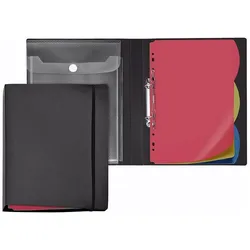
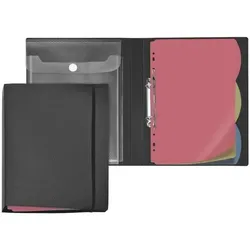
Veloflex, Mappe, Arbeitsmappe (A4)Arbeitsmappe Diamond Ausstattung: Einstecktasche vorhanden, Blattniederhalter vorhanden Mappe mit Inhalt: links Tasche mit Klettverschluss, mit 3-tlg. Register, verschliessbar mit Gummizug Werkstoff: PP Combimechanik Durchmesser des Rings: 20 mm Verwendung für Papierformate: A4 260 x 320 mm Farbe: schwarz.42,40 €*Versand: 0,00 €Sichere Weiterleitung zum Anbieter
-
Große-Kampmann, Matteo: Meine digitale Sicherheit für DummiesMeine digitale Sicherheit für Dummies , Digital einfach besser geschützt! Wie Sie Ihre Daten zuhause und im Internet vor Betrügern schützen, vermittelt Ihnen dieses Buch. Sichere Passwörter, Browser, Online-Banking, Schutz Ihres Heimnetzwerks und Ihrer Endgeräte, Backups wichtiger Daten oder deren Wiederherstellung: Leicht verständlich und systematisch lernen Sie, sich digital zu schützen. Sie erfahren, welche menschlichen Eigenschaften Angreifer ausnutzen, um beim Phishing oder anderen Angriffen erfolgreich zu sein. Mit konkreten Schutzmaßnahmen für alle gängigen Betrugsmaschen und technischen Schutzvorkehrungen sind Sie ab sofort gewappnet. Sie erfahren Alles über zentrale Grundlagen der digitalen Sicherheit Welche Betrugsmaschen es gibt und wie Sie sich schützen Wie Sie Ihre Daten, Ihr Netzwerk und Ihre Endgeräte absichern Wie Sie sich zum Beispiel bei Bankgeschäften online wirklich sicher bewegen , Sport-Gewindefahrwerk > Sportfederung , Erscheinungsjahr: 20240214, Produktform: Kartoniert, Titel der Reihe: für Dummies##, Autoren: Große-Kampmann, Matteo~Wojzechowski, Chris, Seitenzahl/Blattzahl: 288, Themenüberschrift: COMPUTERS / Security / General, Keyword: Backup; Betrug; Browser; Computersicherheit u. Kryptographie; Cyberkriminalität; Cybersicherheit; DSGVO; Datenschutz; Enkeltrick; Fraud; Hacker; Heimnetz; Informatik; Internetsicherheit; Netzwerk; Netzwerke / Sicherheit; Passwort; Phishing; Ransomware; Router; Schockanruf; Sicherheit; Smartphone; Smishing; Social Engineering; WhatsApp; iPhone, Fachschema: Datensicherheit / Netz, Fachkategorie: Computersicherheit, Warengruppe: TB/Datenkommunikation/Netze/Mailboxen, UNSPSC: 49019900, Warenverzeichnis für die Außenhandelsstatistik: 49019900, Länge: 238, Breite: 177, Höhe: 20, Gewicht: 506, Produktform: Kartoniert, Genre: Mathematik/Naturwissenschaften/Technik/Medizin,20,00 €*Versand: 0,00 €Sichere Weiterleitung zum Anbieter
-
Was bedeutet Arbeitsmappe schützen?
Was bedeutet Arbeitsmappe schützen? Eine Arbeitsmappe schützen bedeutet, dass man Sicherheitsmaßnahmen ergreift, um die Daten und Informationen in der Arbeitsmappe vor unbefugtem Zugriff zu schützen. Dies kann durch das Festlegen eines Passworts, das Einschränken von Berechtigungen oder das Verschlüsseln der Daten erfolgen. Durch das Schützen der Arbeitsmappe können sensible Informationen vor Diebstahl oder Missbrauch geschützt werden. Es ist wichtig, die Arbeitsmappe regelmäßig zu schützen, um die Vertraulichkeit und Integrität der Daten zu gewährleisten. **
-
Was ist eine Arbeitsmappe in Excel?
Was ist eine Arbeitsmappe in Excel? **
-
Wie schütze ich eine Excel-Arbeitsmappe einzeln?
Um eine Excel-Arbeitsmappe einzeln zu schützen, öffne die Arbeitsmappe und gehe zu "Datei" > "Speichern unter". Wähle dann den Speicherort und klicke auf "Werkzeuge" > "Allgemeine Optionen". Hier kannst du ein Passwort eingeben, um die Arbeitsmappe zu schützen. Speichere die Arbeitsmappe und das Passwort wird benötigt, um sie zu öffnen oder zu bearbeiten. **
-
Exportiert Excel nur noch die ganze Arbeitsmappe?
Nein, Excel ermöglicht es, bestimmte Arbeitsblätter oder Bereiche innerhalb einer Arbeitsmappe zu exportieren. Dies kann durch Auswahl der gewünschten Arbeitsblätter oder durch Festlegen des zu exportierenden Bereichs beim Exportvorgang erfolgen. **
Ähnliche Suchbegriffe für Arbeitsmappe
-
Leitz, Mappe, Arbeitsmappe ALPHA BLUE 1SZT (A4, 25x)Die Arbeitsmappe Alpha Blue von Leitz ist eine praktische Lösung für die geordnete Ablage von Einzelakten. Sie ist aus hochwertigem Pendareckarton gefertigt, der recycelt ist und eine Grammatur von 275 g/m2 aufweist. Diese Hängemappe bietet eine robuste Struktur, die eine zuverlässige Nutzung gewährleistet. Der Daumenausschnitt ermöglicht ein einfaches Entnehmen der Dokumente, während das fest eingezackte Aufreihband dafür sorgt, dass die Heftmechanik stabil bleibt und sich nicht löst. Die anwenderfreundlichen Hängenasen der Hängeschiene erleichtern das Einhängen in Aktenschränke oder Regale. Zudem verfügt die Mappe über einen Vollsichtreiter und auswechselbare Blanko-Schildchen, die eine individuelle Beschriftung ermöglichen und somit die Organisation der Unterlagen verbessern. - Hergestellt aus recyceltem Pendareckarton für Nachhaltigkeit - Daumenausschnitt für einfaches Entnehmen von Dokumenten - Fest eingezacktes Aufreihband zur Stabilität der Heftmechanik - Vollsichtreiter mit auswechselbaren Blanko-Schildchen für individuelle Beschriftung.55,98 €*Versand: 0,00 €Sichere Weiterleitung zum Anbieter
-
Veloflex 6x Arbeitsmappe »Diamond« A4 schwarz, 26x32 cm6x Arbeitsmappe »Diamond« A4, Inhalt pro Pack: 6 Stück, Höhe: 320 mm, Material: Kunststoff, Besonderheiten: mit Register und Innentasche, Breite: 260 mm, für Papierformat: A4, Ordnen/Ringbücher & Ringmappen/Ringbücher39,85 €*Versand: 6,30 €Sichere Weiterleitung zum Anbieter
-
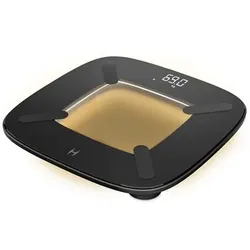
HOMEDICS® Glow Body Analyzer Digitale Körperwaage mit Bewegungssensor und NachtlichtElegante Körperwaage mit Körperanalyse-Daten Ein stilvolles Upgrade fürs Bad! Die Körperanalysewaage mit App-Anbindung von HOMEDICS® bietet mit ihrer bewegungssensitiver Beleuchtung und elegantem Glasplattform-Design höchsten Komfort. Für alle, die in Sachen Gewicht, Fitness und Körper-Daten gerne den Durchblick haben. Was erhalte ich? digitale Körperanalysewaage mit App-Anbindung 4 x AAA-Batterien Auf einen Blick mit Bewegungssensor-Nachtlicht erfasst Gewicht und 13 wichtige biometrische Daten zur Körperanalye, darunter BMI, Körperfettanteil, Muskelmasse, Körperwasseranteil und Knochenmasse App-fähig (HoMedics Scales App), kompatibel mit Apple Health, Google Fit und Fitbit bewegungssensitive Umgebungsbeleuchtung 8 Benutzerspeicherplätze + Gastmodus Kapazität: ca. 180 kg/400 lb/28 st 7 lb Plattform aus gehärtetem Glas (ca. 5 mm) mit Athletenmodus Gesamtkapazität: 1.100 mAh maximales Benutzergewicht: 180 kg Schrittweite: ca. 0,1 kg Anzeige in verschiedenen Einheiten: kg/lb/st Maße ca. 30,5 x 30,5 x 2,9 cm Displaygröße: ca. 300 x 300 mm Gewicht Nettogewicht: ca. 1,32 kg Bitte beachten Nicht verwenden, wenn du implantierte oder externe medizinische Geräte wie einen Herzschrittmacher, eine künstliche Lunge oder ein tragbares EKG-Gerät trägst. Nicht während der Schwangerschaft verwenden. Batterien von Kindern fernhalten. Die Waage trocken und vor Wasser geschützt halten. Nicht mit nassen Füßen betreten (Rutschgefahr). Nicht auf die Waage springen oder am Rand der Plattform stehen (Kippgefahr). Nicht verwenden, wenn das Glas Risse oder Brüche aufweist. Die Waage nicht über ihre angegebene Kapazität hinaus überlasten. Dieses Produkt ist ausschließlich zur persönlichen Überwachung bestimmt und nicht für medizinische Diagnosen oder Behandlungen. Identifikationsnummer GTIN: 501077716536434,99 €*Versand: 5,95 €Sichere Weiterleitung zum Anbieter
-
Wie kann man die gesamte Arbeitsmappe drucken?
Um die gesamte Arbeitsmappe zu drucken, können Sie in Excel auf "Datei" klicken und dann "Drucken" auswählen. Dort haben Sie die Möglichkeit, unter "Druckbereich" die Option "Arbeitsmappe" auszuwählen. Alternativ können Sie auch die Tastenkombination Strg + P verwenden, um das Druckmenü aufzurufen. Stellen Sie sicher, dass Sie die Einstellungen für den Druck anpassen, wie z.B. die Anzahl der Kopien, die Seitenreihenfolge und die Druckqualität. Klicken Sie dann auf "Drucken", um die gesamte Arbeitsmappe auszudrucken. **
-
Wie schütze ich eine Arbeitsmappe in Excel?
Um eine Arbeitsmappe in Excel zu schützen, kannst du verschiedene Maßnahmen ergreifen. Zunächst kannst du ein Passwort festlegen, um die Arbeitsmappe vor unbefugtem Zugriff zu schützen. Dies kannst du unter "Datei" > "Speichern unter" > "Werkzeuge" > "Allgemeine Optionen" tun. Zusätzlich kannst du bestimmte Zellen oder Blätter sperren, um die Daten vor versehentlichen Änderungen zu schützen. Dies kannst du unter "Überprüfen" > "Blatt schützen" oder "Zellen schützen" einstellen. Es ist auch möglich, die gesamte Arbeitsmappe für Änderungen zu sperren, indem du unter "Überprüfen" > "Arbeitsmappe schützen" ein Passwort festlegst. Es ist wichtig, das Passwort sicher aufzubewahren, da es ohne dieses nicht möglich ist, die Schutzmaßnahmen rückgängig zu machen. **
-
Wie kopiere ich eine Arbeitsmappe in Excel?
Um eine Arbeitsmappe in Excel zu kopieren, öffnen Sie zunächst die Arbeitsmappe, die Sie kopieren möchten. Klicken Sie dann auf die Registerkarte "Datei" oben links im Excel-Fenster. Wählen Sie im Menü "Datei" die Option "Speichern unter" aus. Geben Sie einen neuen Dateinamen für die kopierte Arbeitsmappe ein und wählen Sie den Speicherort aus. Klicken Sie abschließend auf "Speichern", um die Arbeitsmappe zu kopieren. **
-
Wie exportiere ich eine Excel-Arbeitsmappe als PDF?
Um eine Excel-Arbeitsmappe als PDF zu exportieren, öffne die Arbeitsmappe und gehe zu "Datei" > "Speichern unter". Wähle als Dateityp "PDF" aus und klicke auf "Speichern". Du kannst auch bestimmte Optionen wie die Seitenbereiche oder die Qualität der PDF-Datei festlegen, bevor du auf "Speichern" klickst. **
* Alle Preise verstehen sich inklusive der gesetzlichen Mehrwertsteuer und ggf. zuzüglich Versandkosten. Die Angebotsinformationen basieren auf den Angaben des jeweiligen Shops und werden über automatisierte Prozesse aktualisiert. Eine Aktualisierung in Echtzeit findet nicht statt, so dass es im Einzelfall zu Abweichungen kommen kann. ** Hinweis: Teile dieses Inhalts wurden von KI erstellt.